






Abone Ekleme
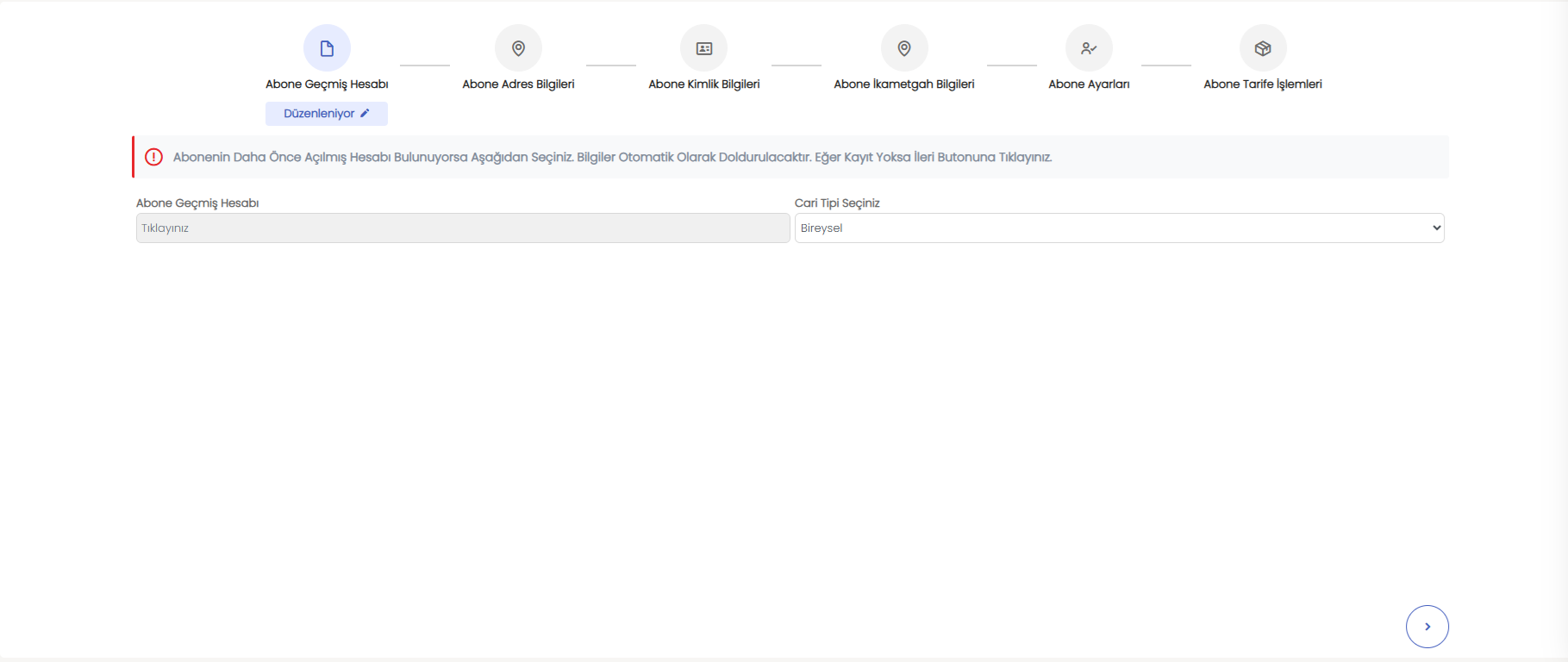
1) Abone Geçmiş Hesabı (İlk kayıt kontrolü)
Bu ekranda amaç: Abonenin daha önce sistemde açılmış bir hesabı var mı? kontrol etmek.
-
Uyarı alanı: “Abonenin daha önce açılmış hesabı bulunuyorsa aşağıdan seçiniz…”
-
Abone Geçmiş Hesabı alanı:
-
Eğer abone daha önce kayıtlıysa buradan seçilir ve bilgiler otomatik doldurulur.
-
İlk defa kayıt açılacaksa bu alan boş bırakılıp ileri (>) ile devam edilir.
-
-
Cari Tipi Seçiniz:
-
Bireysel seçilirse sonraki adımlarda standart bireysel alanlar ile ilerlenir.
-
Kurumsal seçilirse ek alanlar açılır:
-
Vergi Dairesi*
-
Vergi Numarası*
-
Cari Adı*
-
-
Yıldızlı (*) alanlar zorunludur.
-
İpucu: Kurumsal kayıt açarken “Vergi bilgileri” eksik bırakılırsa kaydetme aşamasında hata alabilirsiniz.
2) Abone Adres Bilgileri
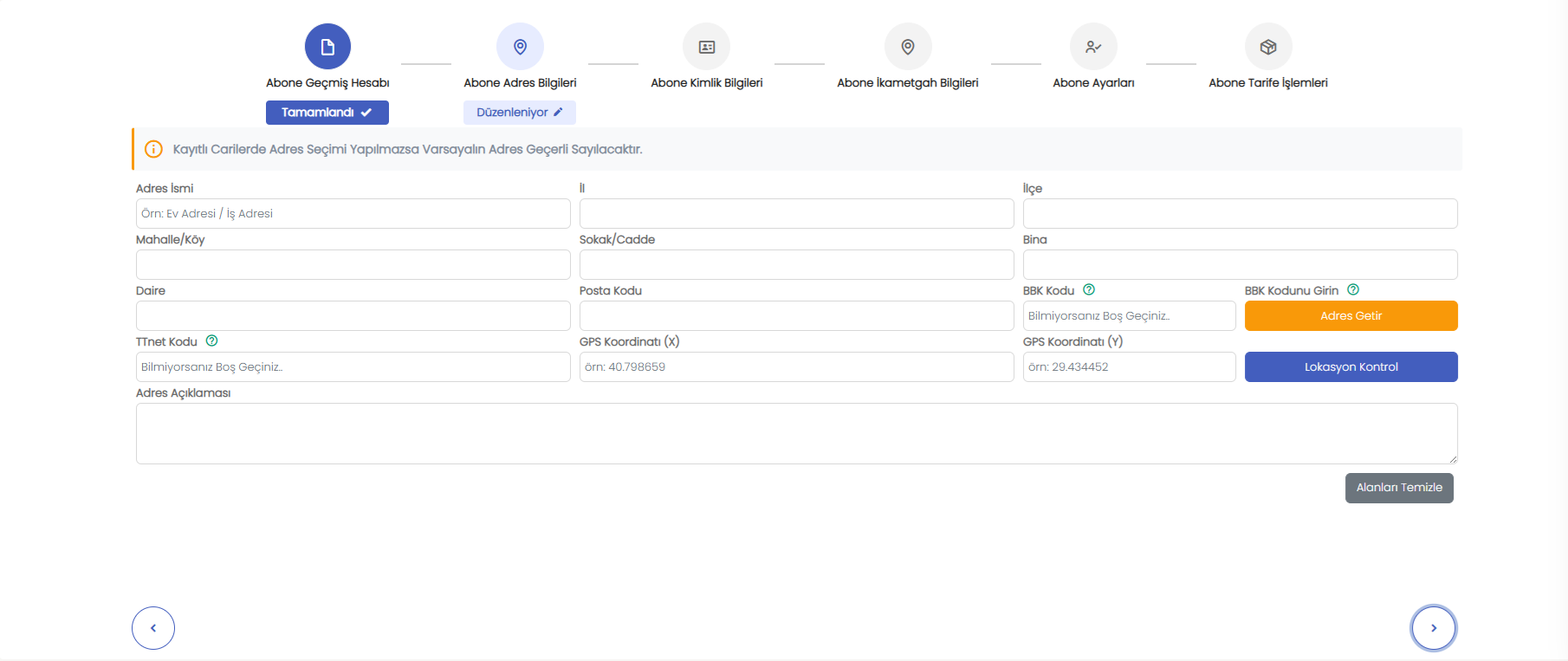
Bu ekranda amaç: Abonenin hizmet/adres bilgilerini eksiksiz toplamak ve gerekiyorsa lokasyon doğrulamak.
Girebileceğiniz temel alanlar:
-
Adres İsmi (Örn: Ev Adresi / İş Adresi)
-
İl / İlçe
-
Mahalle/Köy
-
Sokak/Cadde
-
Bina / Daire
-
Posta Kodu
-
Adres Açıklaması (Detaylı tarif)
BBK ile adres getirme (varsa)
Ekranda görünen:
-
BBK Kodu / “BBK Kodunu Girin”
-
Adres Getir butonu
Bu bölüm kullanılıyorsa:
-
BBK kodunu girin,
-
Adres Getir ile sistemin ilgili adresi otomatik çekmesini sağlayın.
Lokasyon kontrol (opsiyonel ama önerilir)
-
GPS Koordinatı (X / Y) alanları bulunur.
-
Lokasyon Kontrol butonu ile koordinat doğrulaması yapılır.
İpucu: “Kayıtlı carilerde adres seçimi yapılmazsa varsayılan adres geçerli sayılacaktır.” uyarısı, adres seçilmezse sistemin otomatik/varsayılan adresi esas alabileceğini belirtir. Adresin doğru olduğundan emin olmak için mümkünse doldurun.
3) Abone Kimlik Bilgileri
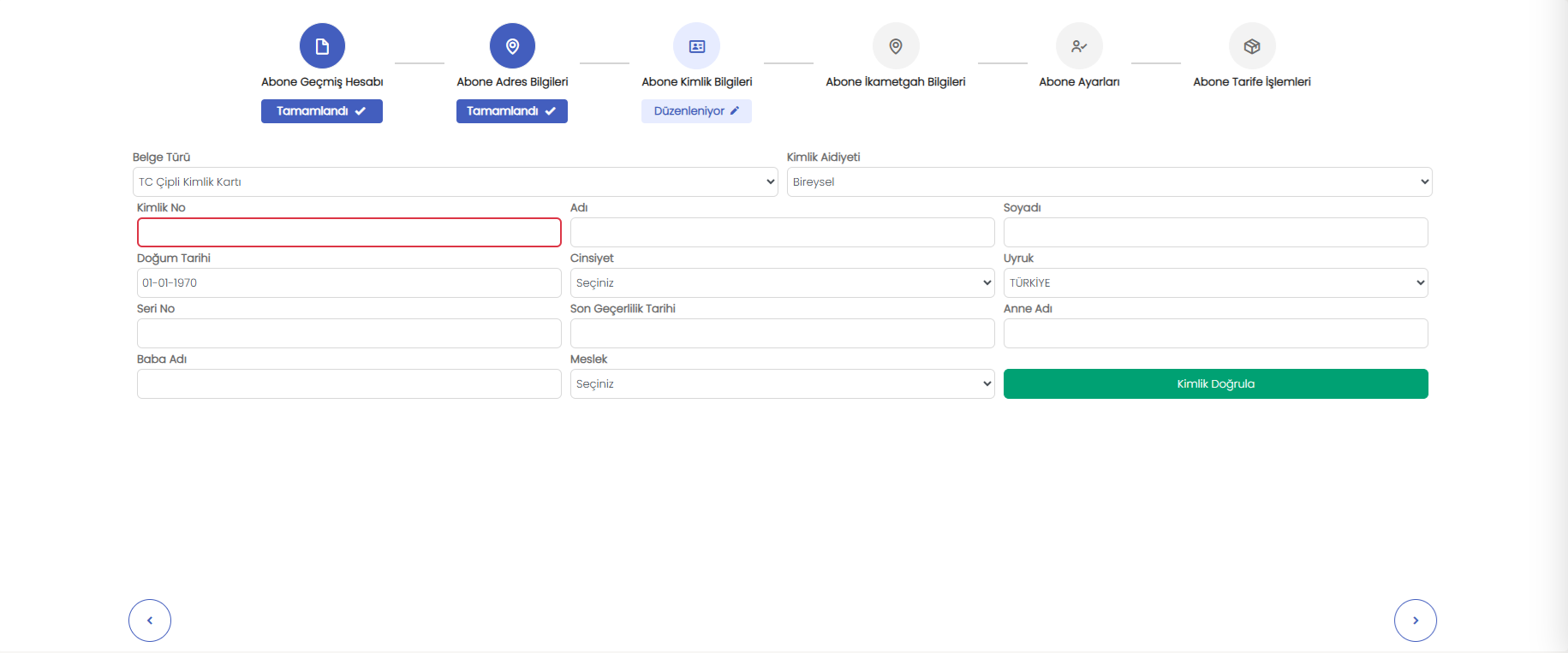
Bu ekranda amaç: Kimlik bilgilerinin doğru girilmesi ve doğrulanmasıdır.
-
Belge Türü (örn. TC Çipli Kimlik Kartı)
-
Kimlik No (T.C. kimlik numarası)
-
Adı / Soyadı
-
Doğum Tarihi
-
Cinsiyet
-
Uyruk
-
(Varsa) Seri No, Son Geçerlilik Tarihi, Anne Adı, Baba Adı, Meslek vb.
Kimlik doğrulama
-
Ekrandaki “Kimlik Doğrula” butonu ile girilen bilgiler doğrulanır.
-
Doğrulama işlemi tamamlandıktan sonra bir sonraki adıma geçmeniz önerilir.
İpucu: Kimlik No alanı genelde en kritik alandır. Eksik/yanlış girilirse doğrulama başarısız olur.
4) Abone İkametgâh Bilgileri
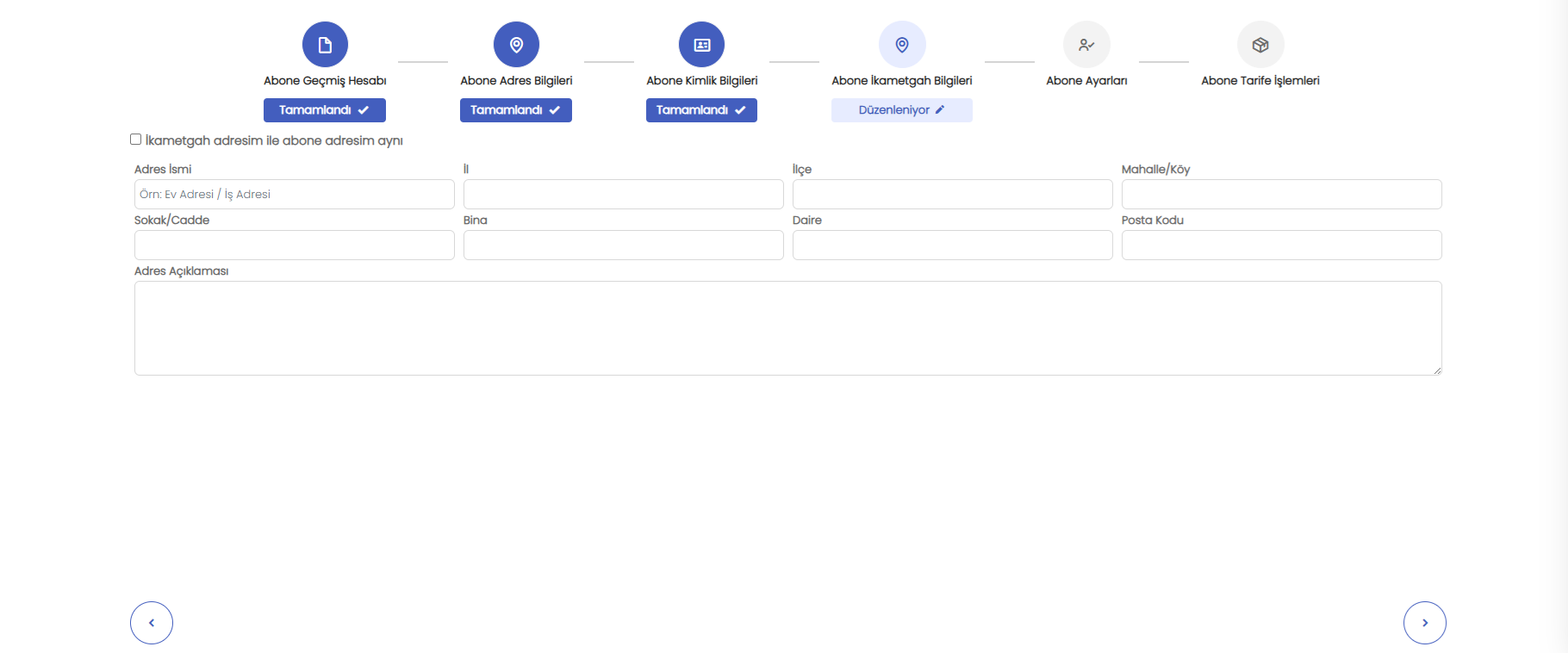
Bu ekranda amaç: İkamet adresini ayrıca tutmak (fatura/hizmet adresinden farklı olabilir).
-
En üstteki seçenek: “İkametgâh adresim ile abone adresim aynı”
-
İşaretlerseniz ikametgâh adresi, abone adresi ile aynı kabul edilir (manuel tekrar girmeniz gerekmez).
-
İşaretlemezseniz ikametgâh adresini ayrı ayrı doldurursunuz.
-
Alanlar genelde adres ekranıyla aynıdır:
-
Adres İsmi, İl/İlçe, Mahalle/Köy, Sokak/Cadde, Bina/Daire, Posta Kodu, Adres Açıklaması.
5) Abone Ayarları
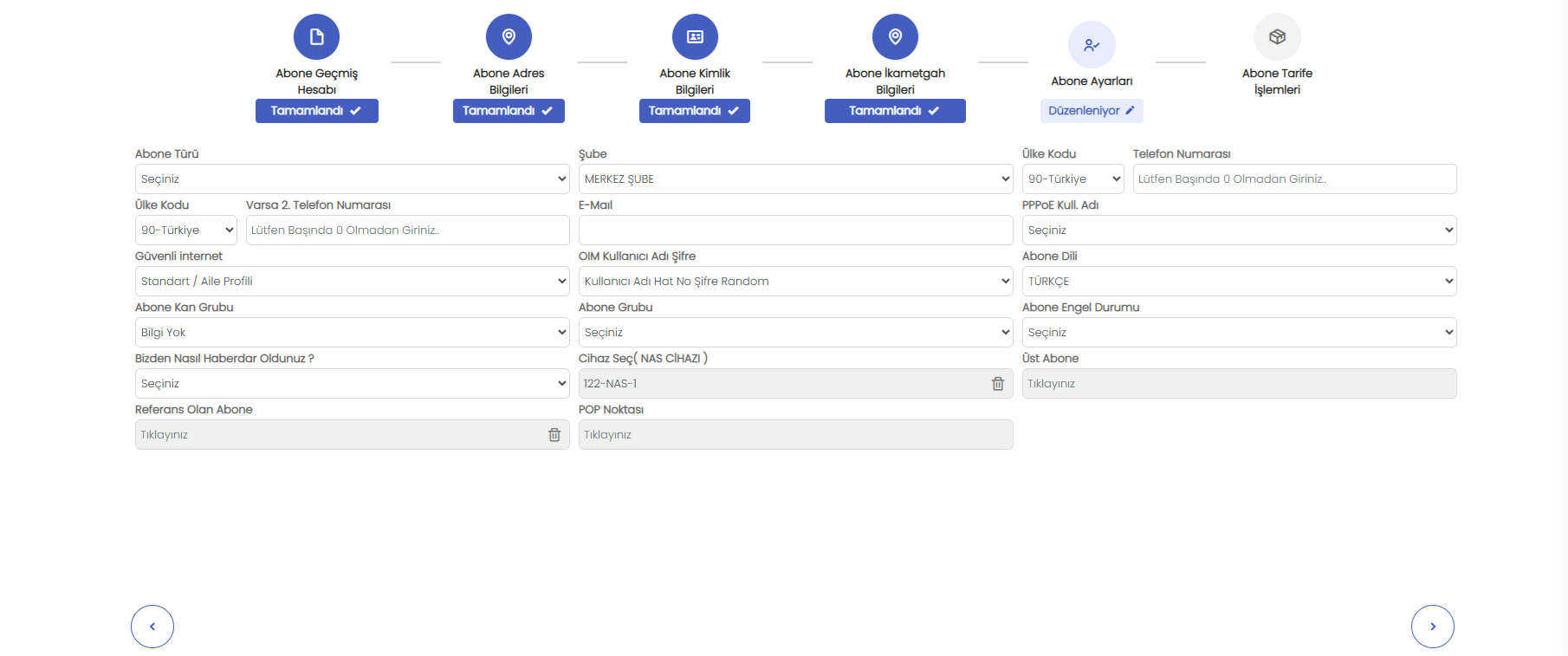
Bu ekranda amaç: abonelikle ilgili temel operasyonel ayarların yapılmasıdır.
Ekranda görülen başlıca alanlar:
-
Abone Türü*
-
Şube*
-
Telefon Numarası* (başında 0 olmadan girilmesi istenir)
-
Varsa 2. Telefon Numarası
-
E-Mail*
-
Abone Dili
-
PPPoE Kullanıcı Adı*
-
OIM Kullanıcı Adı / Şifre* (varsa/kuruma göre)
-
Abone Grubu
-
Abone Kan Grubu (bilgi amaçlı)
-
Cihaz Seç (NAS CİHAZI)
-
POP Noktası
-
Üst Abone
-
Referans Olan Abone (varsa)
İpucu: Zorunlu alanlar * ile belirtilen alanlardır, * ile belirtilmemiş alanlar opsiyoneldir bunların doldurulması zorunlu değildir. Bu ekran, kurumunuzun çalışma düzenine göre bazı alanlar opsiyonel olabilir; ama * ile işaretli alanların doldurulmasına dikkat ediniz.
6) Abone Tarife İşlemleri (Tarife seçimine göre hizmet tipi)
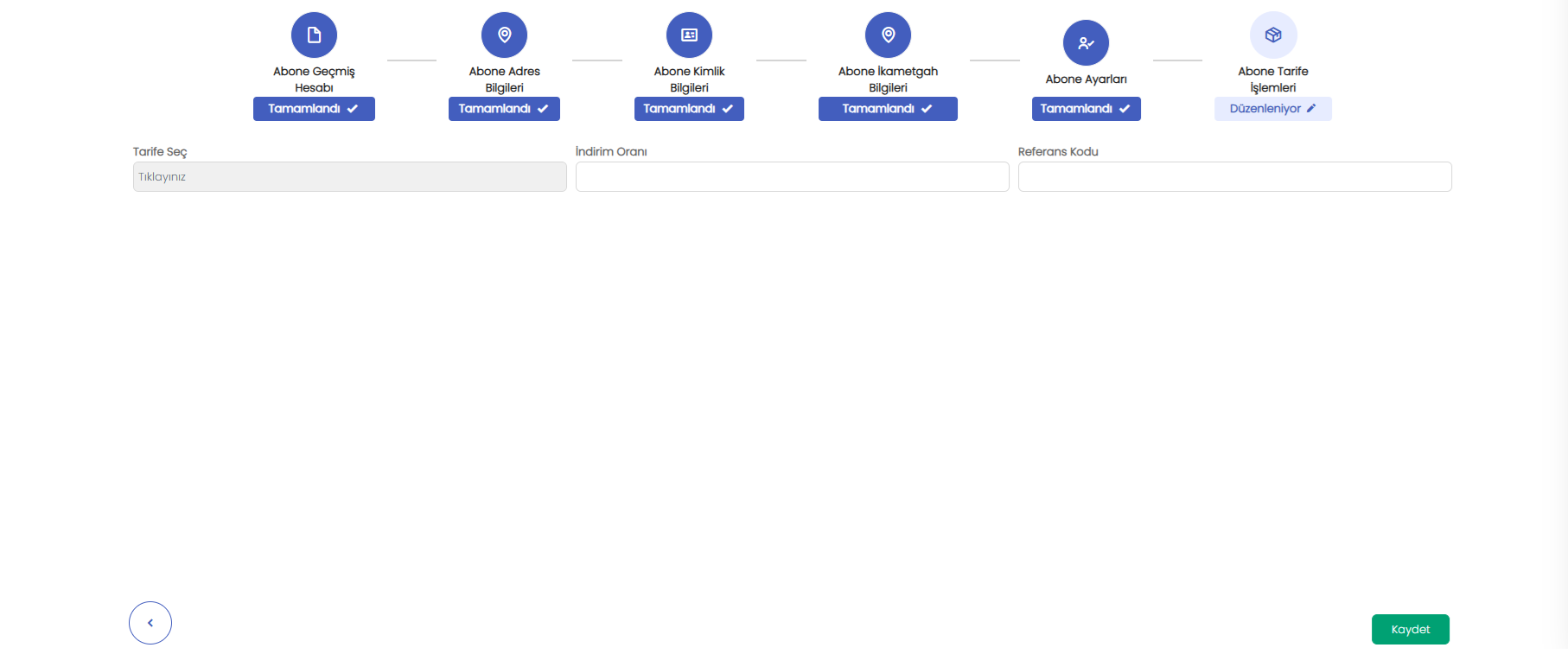
Bu son adımda amaç: tarife seçmek ve seçime göre abonenin hizmet tipini belirlemektir. Burada abonenin hizmet tipi seçeceğimiz tarifeye göre değişmektedir. 3 farklı hizmet tipinden biri seçilir Taahhütlü, Faturalı ve Ön ödemeli.
Sizden gelen akışa göre hizmet tipi sırasıyla:
A) Taahhütlü Abonelik
Tarife seçildikten sonra ek olarak:
-
Taahhüt Süresi (Yıl) alanı açılır (örn. 1 / 2 / 3 yıl)
Bu modelde:
-
Abone belirli süre taahhütle hizmet alır.
-
Taahhüt süresi seçilmeden kayıt tamamlanmaz.
-
Abone her ay faturalandırılır.
-
Fatura ve vade günleri doğru seçilerek tahsilat takvimi belirlenir.
B) Faturalı Abonelik
Tarife seçildikten sonra ek olarak:
-
Fatura Günü (örn. ayın 1. günü)
-
Sabit Vade Günü (örn. ayın 5. günü)
Bu modelde:
-
Abone her ay faturalandırılır.
-
Fatura ve vade günleri doğru seçilerek tahsilat takvimi belirlenir.
C) Ön Ödemeli Abonelik
Tarife seçildiğinde:
-
Genelde ek tarih alanları olmadan ilerler (kuruma göre değişebilir).
-
Abone hizmeti ön ödeme mantığıyla kullanır.
Kaydetme ve tamamlanma
-
Son ekranda sağ altta “Kaydet” butonu ile abonelik oluşturma işlemi tamamlanır.
-
Her adım tamamlandığında üstte ilgili adım “Tamamlandı” olarak görünür.
-
Sol alttaki geri (<) ve sağ alttaki ileri (>) butonları ile adımlar arasında gezebilirsiniz.
Kısa kontrol listesi (hata yaşamamak için)
-
Kurumsal seçtiyseniz: Vergi Dairesi / Vergi No / Cari Adı dolu mu?
-
Adreslerde il/ilçe ve temel adres satırları girildi mi?
-
Kimlikte Kimlik Doğrula yapıldı mı?
-
Abonelik türü, pppoe kullanıcı adı, şifre ve online işlem merkezi kullanıcı adı, şifre kısmı doğru dolduruldu mu?
-
Abonenin şubesi doğru seçildi mi?
-
Tarife seçildi mi ve hizmet tipine göre gerekli alanlar (taahhüt yılı / fatura & vade günü) dolduruldu mu?
-
En son Kaydet tıklandı mı?