






İş Emri Oluşturma ve Yönetimi
"İş Emirleri > İş Emri Listesi" sayfası üzerinden yeni iş emirleri oluşturabilirsiniz.
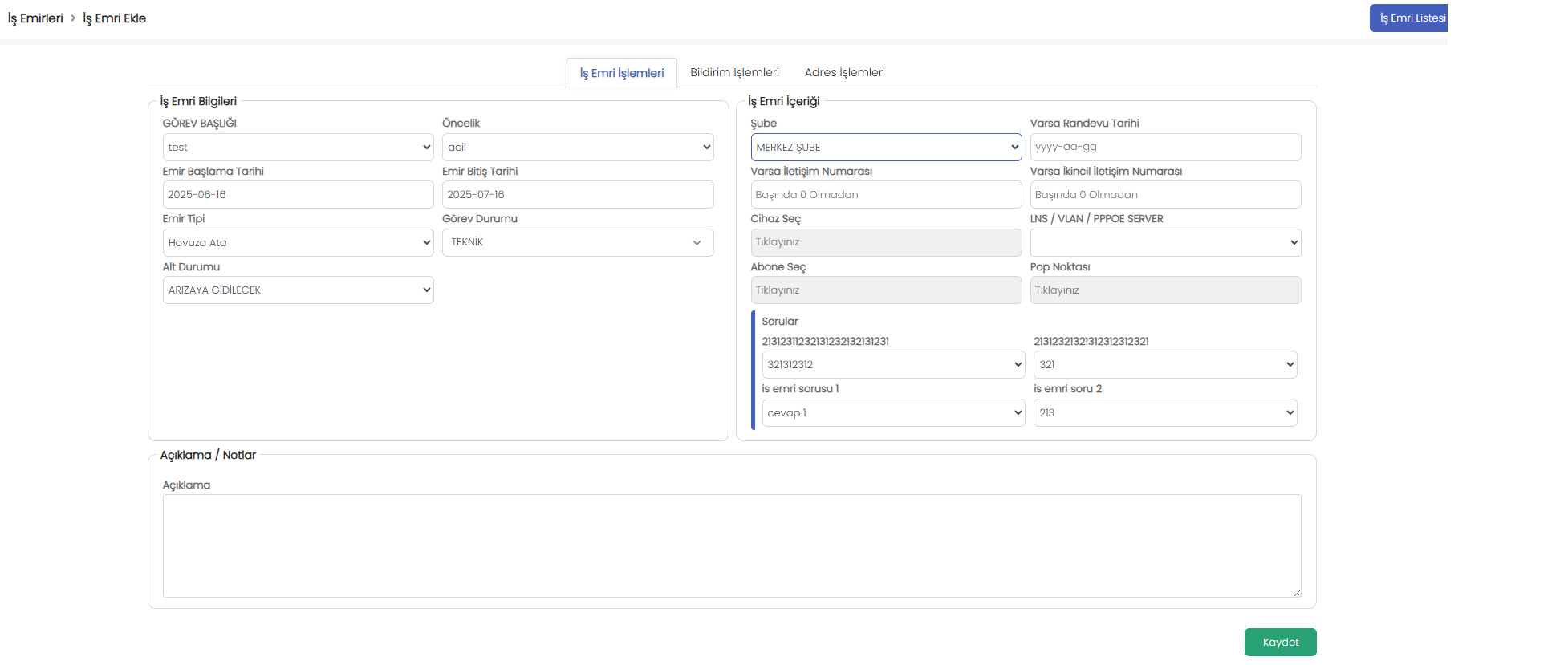
🔹 Görev Başlığı
İş emrinin kısa açıklamasıdır. ( İş emri başlıklarını siz eklemektesiniz. İş emri başlığı ekleme detayları için linke tıklayabilirsiniz > incelemek için dokun )
Örnek: “Fiber bağlantı kurulumu”, “Saha kontrolü”, “Arıza tespiti”.
🔹 Öncelik
İşin önem derecesini belirler.(Öncelik durumlarını siz eklemektesiniz. Görev öncelik durumu ekleme detayları için linke tıklayabilirsiniz > incelemek için dokunun )
Seçenekler genellikle:
Düşük – bekleyebilir
Orta – normal önem
Yüksek / Acil – hemen yapılmalı
🔹 Emir Başlama Tarihi
İş emrinin başlayacağı tarih. Bu tarihten itibaren görev aktif hale gelir.
🔹 Emir Bitiş Tarihi
Görevin tamamlanması gereken son tarih. Takip ve raporlamalarda kullanılır.
🔹 Emir Tipi
Yapılacak işin türü. (Örn: Havuza Atandı, bireysel bir personele seçip atandıysa > bireysel , departmana atandıysa > departman vb.)
🔹 Görev Durumu ( Görev durumlarını siz eklemektesiniz. Görev durumu ekleme detayları için linke tıklayabilirsiniz > incelemek için dokun )
İşin mevcut aşaması:
Beklemede
Atandı
Tamamlandı
İptal Edildi gibi.
🔹 Şube
İşin bağlı olduğu şubeyi seçin (örnek: “Merkez”, “Gebze”, “Saha 1”).
Filtreleme ve personel atamalarında kullanılır.
🔹 Varsa Randevu Tarihi
Aboneyle veya saha personeliyle belirlenmiş ziyaret tarihini girin.
🔹 Varsa İletişim Numarası
Abone ya da iletişim kurulacak kişinin telefon numarası.
🔹 Varsa İkincil İletişim Numarası
Alternatif numara (örnek: yakın, vekil, kurum yetkilisi).
🔹 Cihaz Seç
İşlem yapılacak cihazı listeden seçin (örnek: ONT, Router, Switch vb.).
Tıklayınca cihaz seçme penceresi açılır.
🔹 Abone Seç
İş emri belirli bir aboneyle ilgiliyse buradan seçilir.
Abone seçildiğinde adres ve iletişim bilgileri otomatik dolabilir.
🔹 LNS / VLAN / PPPoE SERVER
Teknik bağlantı parametrelerinin belirtildiği alan.
Genellikle altyapı, VLAN ID veya PPPoE sunucusu gibi değerler girilir.
🔹 Pop Noktası
İşlemin yapılacağı POP / dağıtım noktası. (örnek: “POP-3 / Merkez Bina”).
🔹 Açıklama / Notlar
İşle ilgili detayları, saha notlarını veya özel bilgileri girin.
Bu alan teknik ekip ve yönetici arasında bilgi akışı sağlar.
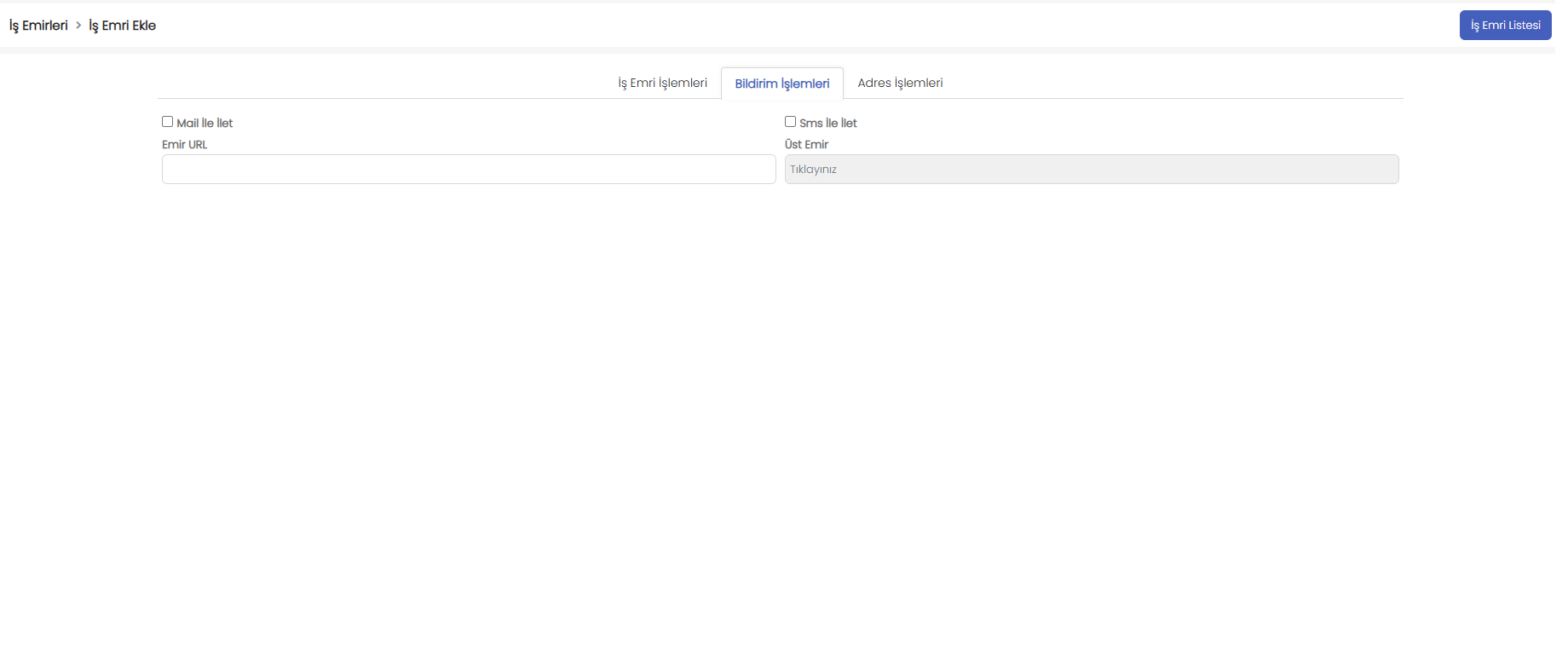
🔹 Mail ile İlet
İş emrinin oluşturulduğuna dair e-posta bildirimi göndermek isteniyorsa işaretlenir.
🔹 Sms ile İlet
Aynı şekilde SMS bildirimi göndermek isteniyorsa işaretlenir.
🔹 Emir URL
Sistemde oluşturulan iş emrinin doğrudan bağlantı adresidir.
Bu bağlantı mail veya SMS içinde otomatik paylaşılabilir.
🔹 Üst Emir
Bu iş emri başka bir emrin alt görevi ise, buradan o üst emri seçebilirsiniz.
Örn: “Ana Kurulum Emri → Alt Görev: Modem Teslimi”.
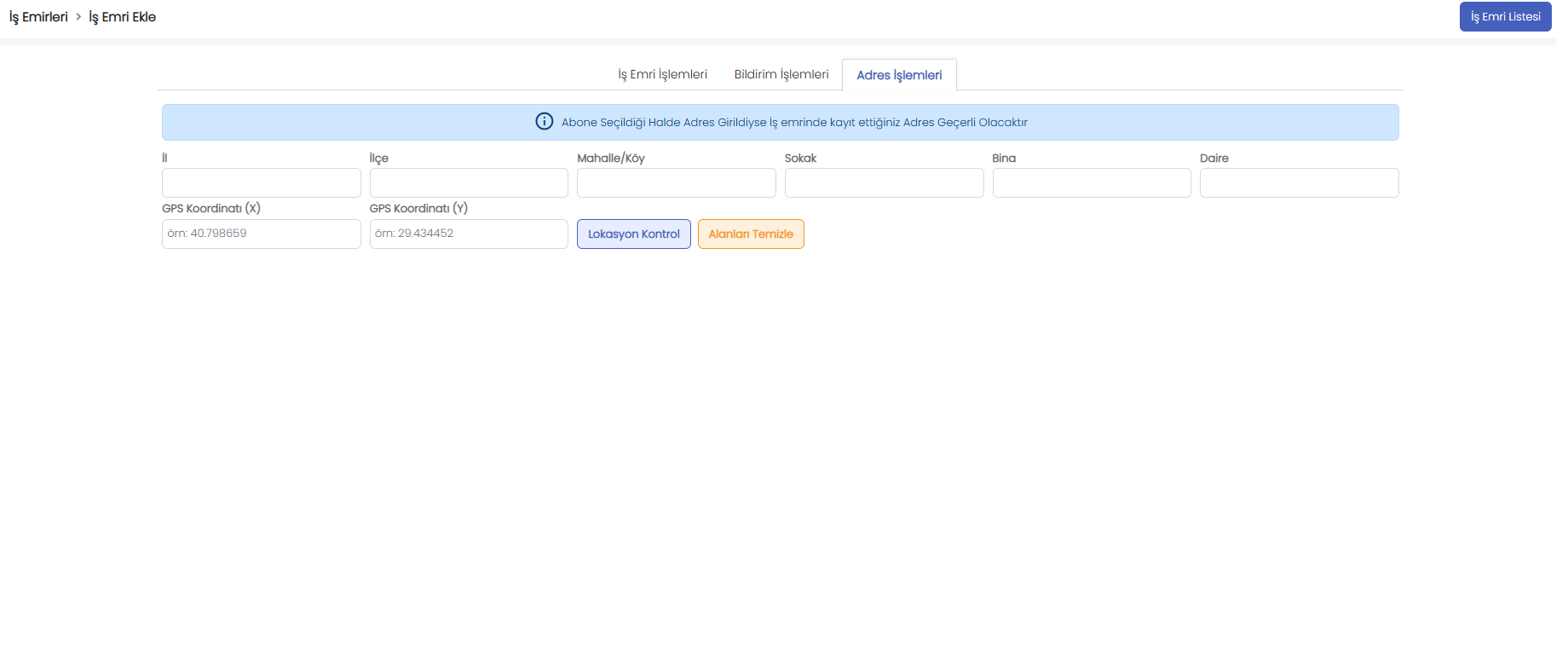
🔹 İl / İlçe / Mahalle / Sokak / Bina / Daire
İşin yapılacağı adres bilgileri.
Abone seçildiğinde otomatik dolabilir, ancak değiştirilebilir.
🔹 GPS Koordinat (X / Y)
Harita konumlandırma için enlem–boylam değerleri.
Google Maps veya cihaz GPS’inden alınabilir.
Format örneği:
40.798859 – 29.434452
🔹 Lokasyon Kontrol
Girilen GPS koordinatlarının harita üzerinde doğruluğunu kontrol eder.
🔹 Alanları Temizle
Girilen adres veya konum alanlarını sıfırlar.
🔹 Bilgi Mesajı (mavi kutu)
“Abone seçildiği halde adres girildiyse, iş emrinde kayıt ettiğiniz adres geçerli olacaktır.”
Yani: Eğer abonenin sistemde bir adresi varsa ama siz elle farklı bir adres girdiyseniz, manuel girdiğiniz adres kullanılacaktır.
İş Emri Hazır Soru ve Cevapları
İş emri oluştururken seçilen iş emri başlığına göre ilgili sorular ve cevaplar otomatik olarak listelenir. Soru eklerken önce iş emri başlığını seçer, ardından bu başlığa özel soruları ve cevapları tanımlarsınız. İş emri ekleme sırasında aynı başlık seçildiğinde, daha önce tanımlanan bu sorular ve cevaplar ekrana gelir.Detaylı bilgi için tıklayınız.
"İş Emirleri > İş Emri Listesi" sayfası üzerinden mevcut iş emirlerini düzenleyebilir ve tüm iş emri listesini kolayca görüntüleyebilir dilerseniz excel çıktısı alabilirsiniz.
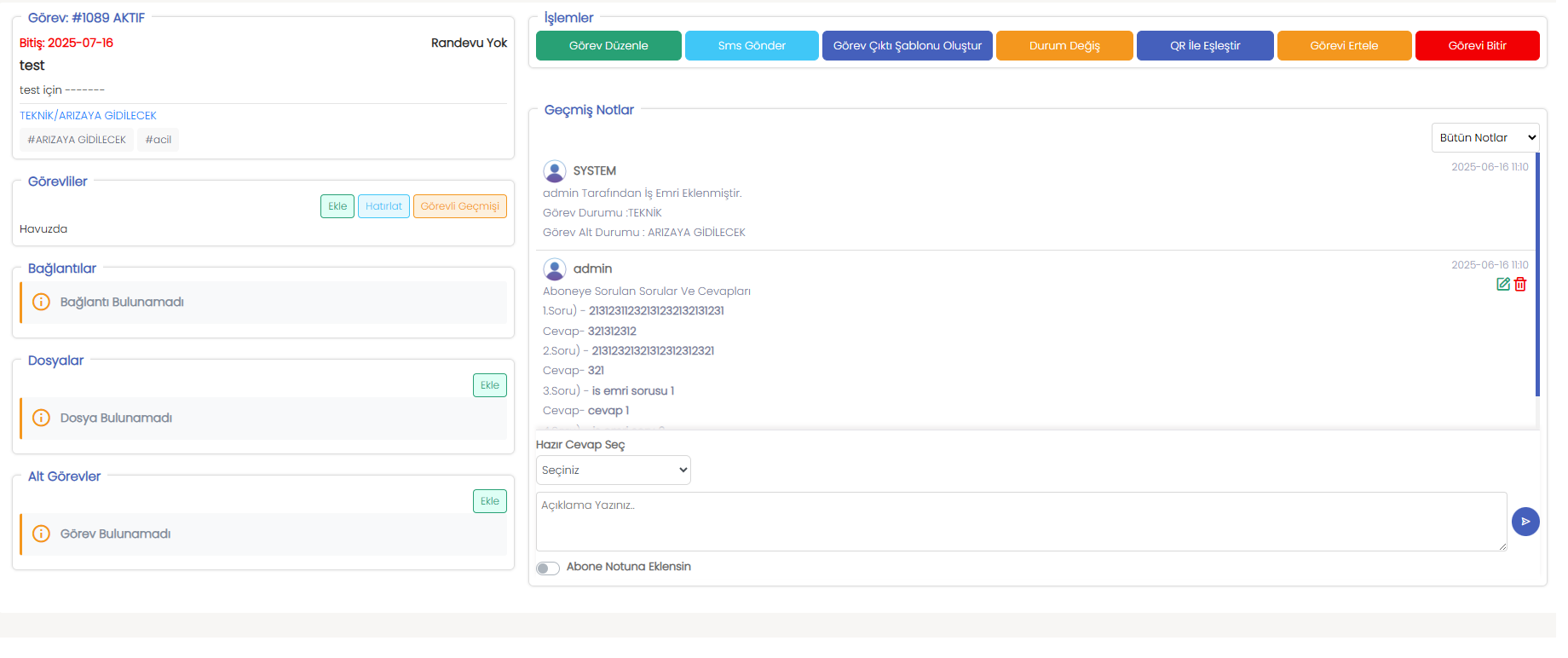
İşlemler Butonları
✅ Görev Düzenle
İş emrinin bilgilerini güncellemek için kullanılır.
Örn: başlık, öncelik, randevu tarihi, abone, cihaz, açıklama/not, adres gibi alanlarda değişiklik yapmak.
📩 Sms Gönder
Bu iş emriyle ilgili SMS göndermek için kullanılır.
Genelde aboneye veya ilgili kişiye “geleceğiz / randevu / bilgilendirme” mesajları atmak için tercih edilir.
🧾 Görev Çıktı Şablonu Oluştur
İş emrinden çıktı/rapor üretmek için şablon hazırlar veya mevcut şablonla belge oluşturur.
Örn: “Servis Formu”, “Kurulum Tutanağı”, “Arıza Formu” gibi çıktılar.
🔄 Durum Değiş
İş emrinin durumunu değiştirir.
Örn: Havuzda → Atandı → Teknikte → Arızaya Gidilecek → Tamamlandı gibi süreç adımlarını ilerletmek için kullanılır.
🟦 QR ile Eşleştir
İş emrini bir QR kod üzerinden cihaz/ekipman/abonelik kaydıyla eşleştirmek için kullanılır.
Sahada QR okutularak doğru cihazın/doğru işin eşleştiği doğrulanır (karışıklığı azaltır).
⏰ Görevi Ertele
İşin planlanan tarihini ileri almak veya “şu an yapılamadı” durumunu kayıt altına almak için kullanılır.
Genelde erteleme nedeni ile birlikte (abone yok, malzeme yok, erişim yok vb.) kayıt düşülür.
🛑 Görevi Bitir
İş emrini tamamlandı (veya kapandı) durumuna alır ve süreci sonlandırır.
Çoğu sistemde bu işlem sonrası iş emri kapanır; kapanış notu/son durum bilgisi istenebilir.
Görevliler Alanı (Atama / Takip)
Görevliler alanı, iş emrinin kim tarafından yapılacağını belirlediğiniz bölümdür. Buradan görevi:
-
Havuza (boşta bekleyen görevler)
-
Departmana (ekibe)
-
Bireysel personele (tek kişi veya birden fazla kişi)
şeklinde atayabilirsiniz.
✅ Havuza Atama (Havuzda)
-
Görev henüz bir personele verilmediyse Havuzda görünür.
-
Saha/ekip yetkilileri havuzdaki görevleri daha sonra sahiplenebilir veya dağıtabilir.
-
“Kim uygun?” durumlarında en pratik yöntemdir.
🏢 Departmana Atama
-
Görevi belirli bir departmanın sorumluluğuna verirsiniz.
Örn: Teknik, Arıza, Kurulum, Saha, Çağrı Merkezi vb. -
Departman içinden uygun personel görevi alır/atanır.
-
Ekip bazlı işlerde (nöbetçi ekip, bölgesel ekip) kullanılır.
👤 Bireysel / Çoklu Personel Atama
-
Görevi doğrudan tek bir personele atayabilirsiniz.
-
İsterseniz birden fazla personeli de aynı göreve ekleyebilirsiniz (ekip işi).
-
Çoklu atamada herkes aynı iş emrini görür, birlikte yürütür.
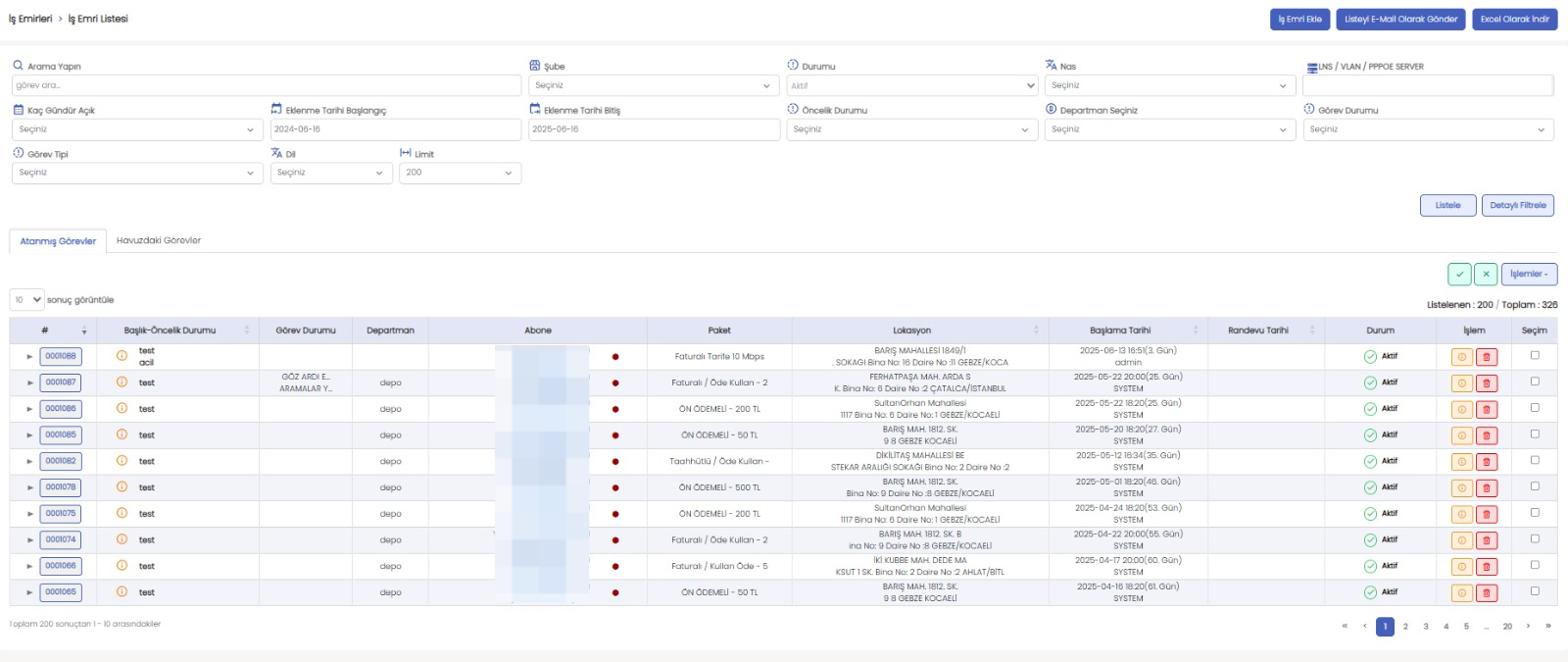
1) Arama ve Filtreleme (Üst Alan)
Listeyi daraltmak için aşağıdaki alanları kullanın:
-
Arama Yapın: Görev başlığı, açıklama veya anahtar kelimelerle hızlı arama.
-
Şube: Sadece seçilen şubeye ait iş emirlerini getirir.
-
Durumu: İş emrinin genel durumuna göre filtreler (örn. Aktif/Pasif).
-
NOC / Departman: İş emrinin bağlı olduğu ekip/depo/servis birimine göre filtreler.
-
LNS / VLAN / PPPoE Server: Teknik parametreye göre filtreleme sağlar.
-
İşlem Tarihi Başlangıç / Bitiş: Seçilen tarih aralığında açılmış iş emirlerini listeler.
-
Öncelik Durumu: Acil/Normal vb. önceliğe göre filtreler.
-
Görev Durumu: Havuzda, atandı, teknik, tamamlandı gibi akış durumlarına göre filtreler.
-
Görev Tipi: Arıza, kurulum, kontrol vb. iş emri türlerine göre filtreler.
-
Limit: Bir sayfada kaç kayıt gösterileceğini belirler.
✅ Filtreleri seçtikten sonra Listele butonu ile sonuçları getirin.
🔎 Daha ayrıntılı filtre seçenekleri için Detaylı Filtrele kullanılabilir.
2) Sekmeler
-
Atanmış Görevler: Bir departmana veya personele atanmış iş emirlerini gösterir.
-
Havuzdaki Görevler: Henüz kimseye atanmadığı için havuzda bekleyen iş emirlerini gösterir.
3) Liste Tablosu (Alt Alan)
Her satır bir iş emrini temsil eder. Sık kullanılan kolonlar:
-
# (Görev No): İş emri numarasıdır; detay ekranına gitmek için kullanılır.
-
Başlık / Öncelik Durumu: İşin adı ve acil/normal gibi öncelik bilgisi.
-
Görev Durumu: İş emrinin süreçte hangi adımda olduğu.
-
Departman: İş emrinin bağlı olduğu ekip/birim.
-
Abone: İş emrinin ilişkili olduğu abone kaydı.
-
Paket: Abonenin paket/plan bilgisi.
-
Lokasyon: İşin yapılacağı adres/konum bilgisi.
-
Başlama Tarihi: İş emrinin oluşturulduğu/başladığı tarih.
-
Randevu Tarihi: Varsa randevu tarihi.
-
Durum: Aktif/Pasif gibi genel durum.
-
İşlem: Satır bazlı hızlı işlemler (örn. görüntüle/düzenle/sil/bitir vb. sistemde tanımlı aksiyonlar).
-
Seçim: Çoklu seçim ve toplu işlem için kullanılır.
4) Satır Bazlı İşlemler (İşlem Kolonu)
İş emri satırındaki aksiyonlar ile hızlıca:
-
İş emrini inceleyebilir,
-
düzenleyebilir,
-
Yetkiniz varsa kapatabilir/bitirebilir veya ilgili işlemleri başlatabilirsiniz.
5) Toplu İşlemler
Tablo üzerinde birden fazla satırı Seçim kutularıyla işaretleyerek:
-
toplu işlem uygulayabilir,
-
dışa aktarma/raporlama gibi işlemleri (sistemde tanımlıysa) kullanabilirsiniz.
6) Sayfalama ve Kayıt Sayısı
Listenin alt kısmından sayfalar arasında geçiş yapabilir, Limit seçeneği ile sayfa başına gösterilecek kayıt sayısını artırabilirsiniz.
İş Emri Tamamlandığında
İş emri tamamlandığında, personel müşteriye soru–cevap şeklinde bir memnuniyet anketi sunarak geri bildirim toplayabilirsiniz. Detaylı bilgi için dokunun